
携帯電話(ガラケー)でスピードラーニングを聞く方法


聞き流すだけの英会話CD教材スピードラーニングを通勤時間に効率よく聞くために、携帯電話のminiSDへダウンロードして持ち歩くことにしました。
いつも持ち歩いている携帯電話なら、通勤電車の中やお昼休み、ちょっとした移動時間など、思い立った時にいつでもスピードラーニングを聞き流すことができますよね♪
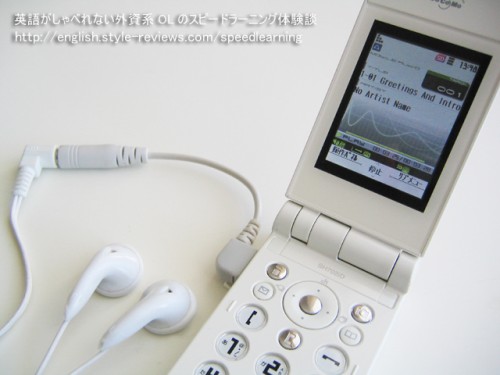
手順としてはパソコンにiTunesをダウンロードして、CDを読み込ませてデータ形式を変換し、カードリーダーを使って携帯のminiSD(microSD)カードへ保存する・・・という感じです。
この方法なら新しく機材を買わなくても、簡単にスピードラーニングを携帯電話で聞けるようになります。
まずは携帯電話の仕様を確認
 ワタシが使っている携帯電話はdocomoのSH702iDという機種なんですが、メーカーサイトで調べてみたら、この携帯で再生できる音楽データ形式は有料の専用ソフト使わない場合はMP4(AAC)に変換すればOKということが判明しました。(機種によってはMP3というiTunesの標準データ形式のままで再生できるようですので、お手持ちの機種について調べてみてください。)
携帯電話で再生できる音楽データはAACとMP3の2つが主流のようです。
AACとは音楽ファイルのデータ形式で、音声圧縮規格の1つ「Advanced Audio Coding」の略称。高音質を保ちながらMP3よりも高い圧縮率で録音できるデータ形式で、拡張子はm4aになります。
CDをパソコンに取り込んで、データ形式を変換してからminiSD(もしくはmicroSD)に書き込めば、携帯電話でスピードラーニングが聞けるようになるんです♪
手順を詳しく説明!
1.iTunesをダウンロードする
 1.Applestoreのページにアクセス。
2.「iTunesをダウンロード」をクリックしてダウンロード。
ちなみにiTunesのダウンロードは無料です♪
 3.「ファイルを保存」をクリック。
4.デスクトップにファイルを保存。
5.【iTunesSetup】のアイコンができる。
 5.デスクトップ【iTunesSetup】のアイコンをダブルクリック。
6.指示に従いインストール。
2.iTunesでデータ形式をAACに変換
 1.iTunesを起動
2.スピードラーニングのCDをCDドライブに挿入。
 3.「CD[Vol.01 English Only] を iTunes ライブラリにインポートしますか?」と聞かれたら、「はい」をクリック。
 4.iTunesに取り込んだ各タイトルを全てドラッグして右クリック!
5.「AACバージョンを作成」をクリック。
これでデータ変換完了です。
3.変換したデータをminiSDにコピー
 1.スタートメニューから「マイ ミュージック」 → 「iTunes」 → 「iTunes Music」と進んでいき、「Speed Learning」のフォルダをクリック!
(「Speed Learning」のフォルダはCDをiTunesに取り込んだ時点で自動的に作られるようです。)
 2.「Vol.01 English Only」フォルダ内のデータ形式が【MPEG4】になっていることを確認(調べてみたところ、MPEG4とAACは同じデータ形式のようです。)
ちなみに、スピードラーニング第1巻のEnglish OnlyのCD1枚分のデータ量は約30MBでした。
 3.miniSD(microSD)にアダプタを取り付け、カードリーダーに。
カードリーダーは以前から持っているものなんですが、SDカードのサイズじゃないと挿せないのでアダプタをつけて大きさを合わせます。携帯電話のデータバックアップ用に購入した1Gのものを使っています。
(携帯電話とパソコンを繋げるケーブルを持っている場合は、直接つないでデータを移動してください。)
 4.「マイ コンピューター」からカードリーダーのドライブをクリック。
5.miniSDの[PRIVATE\SHARP\VOICE]というフォルダを開いておく。(保存場所は機種によって異なるので確認してください。)
6.「Vol.01 English Only」フォルダ内の全データをドラッグして、miniSDへコピー&ペースト。
これでminiSD(microSD)へのデータ移行は完了です!
カードを携帯電話にセットしておけば、準備はOKです。
携帯電話のオーディオ機能を使ってスピードラーニングを再生することができるようになります♪
Fatal error: Uncaught Error: Call to undefined function advman_ad() in /home/usachin/style-reviews.com/public_html/english.style-reviews.com/speedlearning/wp-content/themes/arthemia-free/single.php:26 Stack trace: #0 /home/usachin/style-reviews.com/public_html/english.style-reviews.com/speedlearning/wp-includes/template-loader.php(74): include() #1 /home/usachin/style-reviews.com/public_html/english.style-reviews.com/speedlearning/wp-blog-header.php(19): require_once('/home/usachin/s...') #2 /home/usachin/style-reviews.com/public_html/english.style-reviews.com/speedlearning/index.php(17): require('/home/usachin/s...') #3 {main} thrown in /home/usachin/style-reviews.com/public_html/english.style-reviews.com/speedlearning/wp-content/themes/arthemia-free/single.php on line 26